Инструкция

Как пользоваться приложением

От установки до первой исполненной мечты — по шагам. На экранах цифрами отмечено, куда нажимать, а рядом — что там происходит.

Установка

Приложение одно на всю семью: родитель и ребёнок ставят его каждый на свой телефон, а входят по-разному.

  1. 1Скачайте приложение
  2. 2Откройте приложение
  3. 3Поставьте приложение ребёнку

Шаг 1 из 3

Скачайте приложение

«Мечта ребёнка» выходит для Android и iPhone.

  1. Android — откройте RuStore, найдите «Мечта ребёнка» и нажмите «Установить».
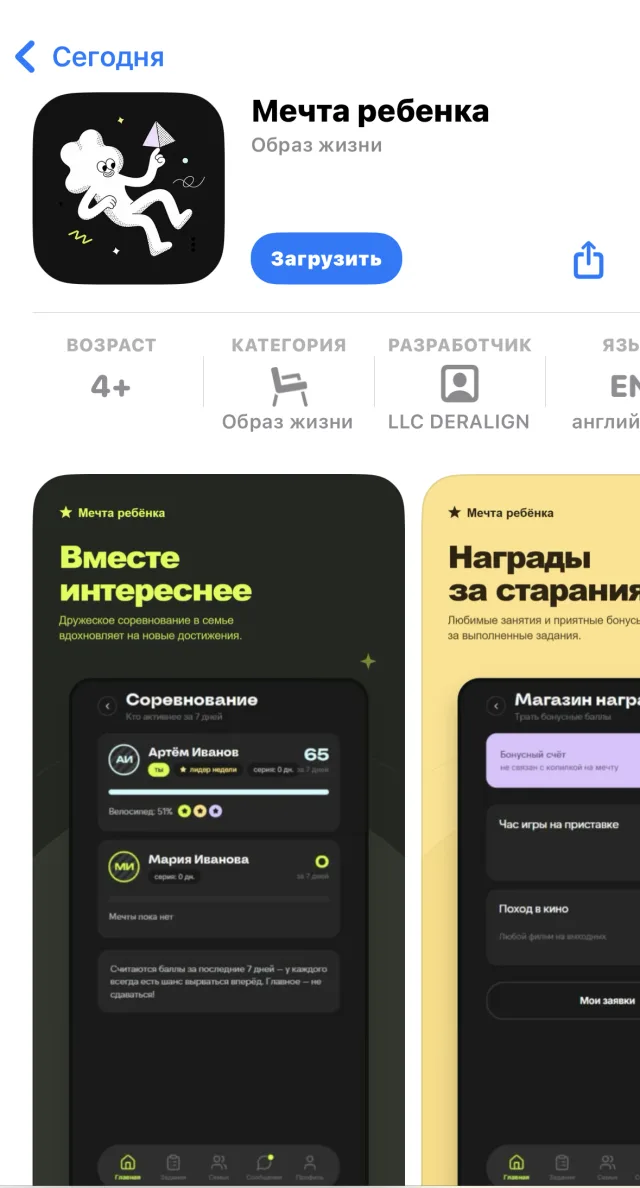
  2. iPhone и iPad — откройте App Store, найдите «Мечта ребёнка» и нажмите «Загрузить».
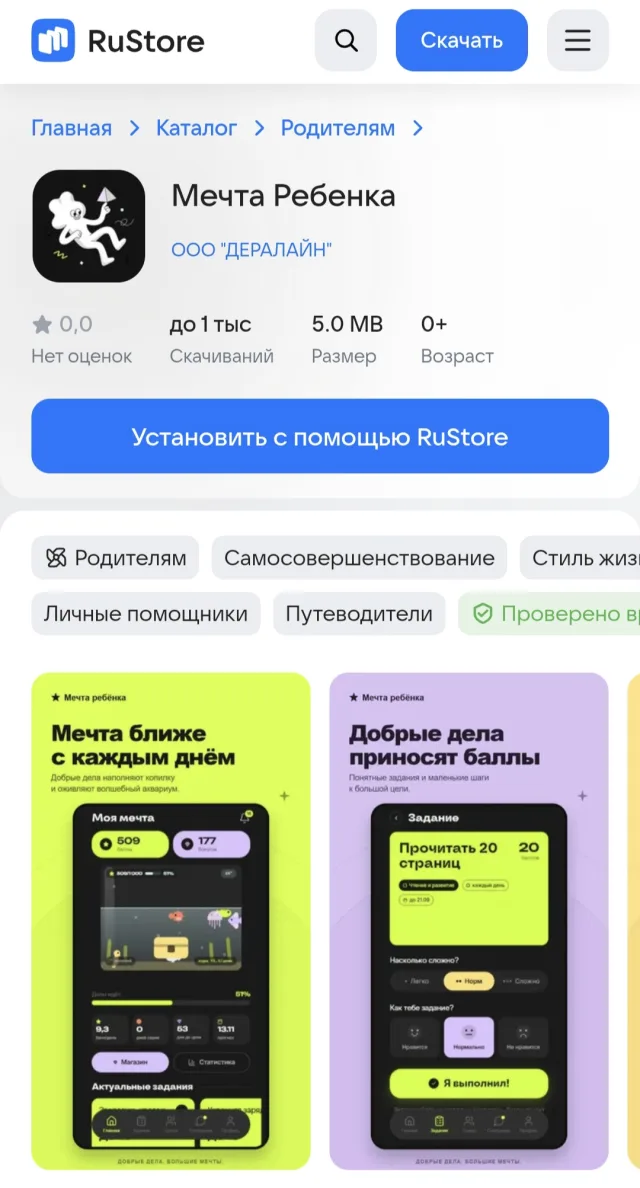
Страница «Мечта ребёнка» в RuStore
RuStore · Android
Страница «Мечта ребёнка» в App Store
App Store · iPhone и iPad

Шаг 2 из 3

Откройте приложение

На первом экране три кнопки — выберите свою.

  1. «Регистрация для родителя» — если вы здесь впервые. Аккаунт заводит только взрослый.
  2. «Войти» — если аккаунт родителя уже есть, например на другом телефоне.
  3. «Я ребёнок» — вход для ребёнка по логину и паролю, которые придумал родитель.
Первый экран

Шаг 3 из 3

Поставьте приложение ребёнку

У ребёнка своего аккаунта с почтой нет — его создаёте вы.

  1. Установите то же приложение на телефон ребёнка.
  2. В своём приложении добавьте ребёнка и придумайте ему логин и пароль — как это сделать, в разделе «Родителю», шаг 2.
  3. На телефоне ребёнка нажмите «Я ребёнок» и введите этот логин и пароль.

Своего телефона у ребёнка нет — он может входить со смартфона родителя: выйдите из своего аккаунта и нажмите «Я ребёнок».

Родителю

Порядок работы: ребёнок → мечта → задания → проверка → мечта исполнена. Всё остальное — бонусы, штрафы, второй родитель — по мере надобности.

  1. 1Зарегистрируйтесь
  2. 2Добавьте ребёнка
  3. 3Заведите мечту
  4. 4Составьте план
  5. 5Выдавайте задания
  6. 6Проверяйте выполненное
  7. 7Если задание просрочено
  8. 8Подарите мечту
  9. 9Бонусы и мини-награды
  10. 10Баллы вручную
  11. 11Пригласите второго родителя
  12. 12Статистика и чат
  13. 13Если забыли пароль

Шаг 1 из 13

Зарегистрируйтесь

На первом экране — «Регистрация для родителя».

  1. Имя и фамилия — так вас увидят дети и второй родитель.
  2. Email — по нему вы входите и восстанавливаете пароль, если забудете.
  3. Имя семьи — необязательно. Не заполните — будет «Семья» и ваша фамилия.
  4. Пароль — не короче 6 символов, и повторите его.
  5. Отметьте согласие на обработку персональных данных — без него регистрация не пройдёт.
  6. Нажмите «Зарегистрироваться» — откроется ваша главная.
Регистрация

Шаг 2 из 13

Добавьте ребёнка

Детей может быть несколько — у каждого свои мечты, задания и баллы.

  1. На главной нажмите «Добавить ребёнка».
  2. Имя и фамилия ребёнка.
  3. Пол — от него зависит герой в подсказках ребёнка: Маша или Миша.
  4. Логин и пароль придумываете вы. Запишите их и передайте ребёнку — по ним он войдёт через «Я ребёнок».
  5. Нажмите «Создать» — ребёнок появится на главной.
Главная
Новый ребёнок

Шаг 3 из 13

Заведите мечту

Мечта — то, ради чего ребёнок копит баллы: велосипед, поездка, щенок.

  1. Нажмите на ребёнка на главной — откроется его кабинет. Внизу — «Новая мечта».
  2. Картинка — необязательно, но с ней мечта нагляднее.
  3. Название — его ребёнок увидит на своей главной.
  4. Срок — необязательно: к какой дате хотите успеть.
  5. «Далее: как выдавать задания» — цену мечты в баллах назначите на следующем шаге.
Кабинет ребёнка
Новая мечта

Шаг 4 из 13

Составьте план

Приложение спросит, как вы будете выдавать задания ради этой мечты.

  1. «Рассчитать задания» — мастер в четыре шага: повторяющиеся задания (каждый день или раз в неделю), их баллы и штрафы, разовые задания с датой, итог.
  2. «Выдавать задания самостоятельно» — без мастера: сразу укажете цену мечты в баллах, а награду — при каждом назначении задания.
  3. В итоге мастера — список заданий с баллами за каждое.
  4. Рекомендуемая цена мечты — сколько баллов ребёнку нужно накопить. Мастер считает её с запасом на неидеальные оценки; цену можно поправить.
  5. «Создать план» — задания назначатся ребёнку, и он увидит их у себя.
План мечты
Итог мастера

Шаг 5 из 13

Выдавайте задания

Задания вне плана — на вкладке «Задания». Там ваш банк шаблонов: один раз завели, назначаете сколько угодно раз.

  1. «Новое задание» — категория, формулировка и тип: разовое или повторяющееся. Задание сохранится шаблоном.
  2. Нажмите на шаблон — «Назначить детям».
  3. Награда — сколько баллов пойдёт в копилку, если задание сделано идеально.
  4. Штраф — необязательно: столько баллов можно списать, если задание не выполнено вовремя.
  5. Срок: у разового — дата и время, до которых нужно успеть; у повторяющегося — «Как часто» (каждый день или раз в неделю) и дата старта.
  6. Кому — одному ребёнку или сразу нескольким: тогда задание командное, награда и штраф — каждому.
  7. «Назначить» — задание появится у ребёнка.
Вкладка «Задания»
Назначить детям

Шаг 6 из 13

Проверяйте выполненное

Когда ребёнок нажмёт «Я выполнил!», вам придёт уведомление.

  1. В кабинете ребёнка откройте «Задания ребёнка». Фильтр «На проверке» покажет всё, что ждёт вас.
  2. Задание на проверке подсвечено жёлтым — нажмите на него.
  3. Сверху — как ребёнок оценил задание сам: легко ли было и понравилось ли.
  4. По каждому критерию выберите вариант — например, качество и самостоятельность. Честная оценка важнее высокой.
  5. Итог посчитается сам: доля от награды в баллах, а если задание зачтено — ещё бонусы, 10% от цены задания.
  6. «Подтвердить» — баллы уйдут в копилку ребёнка, он увидит оценку.
Задания ребёнка
Оценка задания

Шаг 7 из 13

Если задание просрочено

Срок вышел, а ребёнок не отметил задание — баллы за него не начисляются. Остаётся решить про штраф.

  1. «Без штрафа» — просто закрыть задание, ничего не списывая.
  2. «Выдать штраф» — списать из копилки столько, сколько вы указали при назначении.
Просроченное задание

Шаг 8 из 13

Подарите мечту

Когда копилка дойдёт до цены мечты, на карточке появится «Можно выдавать!».

  1. В кабинете ребёнка нажмите на карточку мечты.
  2. «Выдать мечту» — и подарите её по-настоящему. После этого можно заводить следующую.
Кабинет ребёнка
Мечта

Шаг 9 из 13

Бонусы и мини-награды

Кроме баллов на мечту, за каждое зачтённое задание ребёнок получает бонусы — 10% от цены задания. Их он тратит на мелкие радости, которые назначаете вы.

  1. В кабинете ребёнка — «Мини-награды»: список того, на что можно обменять бонусы, и цена каждой.
  2. «Новая мини-награда» — название и сколько бонусов стоит.
  3. Когда ребёнок попросит награду, на главной появится плашка «Заявки детей».
  4. «Одобрить» — бонусы спишутся, награда за вами. «Отклонить» — ничего не спишется, ребёнку придёт уведомление.
Мини-награды
Главная
Заявки

Шаг 10 из 13

Баллы вручную

Похвалить за то, чего не было в заданиях, или списать за провинность.

  1. В кабинете ребёнка — «Начислить или списать баллы».
  2. Выберите: начислить или списать.
  3. Какие баллы: обычные идут в копилку мечты, бонусные — на бонусный счёт.
  4. Сколько баллов и за что. При списании причина обязательна — ребёнку придёт уведомление с ней.
Кабинет ребёнка
Баллы ребёнка

Шаг 11 из 13

Пригласите второго родителя

Второй родитель видит тех же детей и так же проверяет их задания.

  1. Вкладка «Семья» → «Сгенерировать код». Перешлите код второму родителю.
  2. Второй родитель устанавливает приложение, регистрируется сам и на вкладке «Семья» вводит код в «Войти по коду».
  3. У вас появится заявка с его почтой — нажмите «Одобрить». Одобряет тот родитель, который создал код.

Банк заданий и назначения у каждого родителя свои, а выполненные задания и их проверка — общие.

Семья — у вас
Семья — у второго родителя

Шаг 12 из 13

Статистика и чат

Как у ребёнка идут дела и где с ним поговорить.

  1. Вкладка «Статистика».
  2. Сколько баллов в копилке, бонусов и сколько уже потрачено; задания по статусам.
  3. Успехи по категориям — где у ребёнка получается, а где нужна помощь.
  4. Вкладка «Сообщения» — чат всей семьи.

Короткий обзор всего этого — в Профиле, «Как это работает».

Статистика
Сообщения

Шаг 13 из 13

Если забыли пароль

Пароль родителя восстанавливается по почте.

  1. На экране входа нажмите «Забыли пароль?» и укажите email, с которым регистрировались.
  2. Придёт письмо с кодом из 6 цифр — введите его. Код действует 15 минут; письма нет — загляните в «Спам».
  3. Придумайте новый пароль.
  4. «Сменить пароль» — и войдите с новым. На других телефонах вход с прежним паролем закончится.

Ребёнок забыл пароль — задайте ему новый: кабинет ребёнка → «Правка» → «Новый пароль». Старый пароль посмотреть нельзя, только заменить.

Вход
Сброс пароля

Ребёнку

Этот раздел можно прочитать вместе с ребёнком. При первом входе приложение само покажет ему, куда нажимать.

  1. 1Войди в приложение
  2. 2Твоя главная
  3. 3Сделал — отметь
  4. 4Баллы — в копилку
  5. 5Бонусы — на награды
  6. 6Выбери свой сюжет

Шаг 1 из 6

Войди в приложение

Логин и пароль тебе даст родитель.

  1. На первом экране нажми «Я ребёнок».
  2. Введи логин.
  3. Введи пароль. «Показать» — чтобы проверить, что набрал правильно.
  4. Нажми «Войти».
Первый экран
Вход ребёнка

Шаг 2 из 6

Твоя главная

Здесь твоя мечта и всё, что приближает к ней.

  1. Баллы — копилка на мечту.
  2. Бонусы — их можно менять на мини-награды.
  3. Картинка мечты меняется вместе с баллами: в аквариуме поднимается вода, в замке растут башни, на карте герой идёт к цели, в комнате появляются вещи.
  4. Актуальные задания — нажми на задание, чтобы открыть его.
Главная

Шаг 3 из 6

Сделал — отметь

Выполнил задание — расскажи, как всё прошло, и отправь родителю.

  1. Выбери, насколько было сложно. Не выберешь — останется «Норм».
  2. Выбери, понравилось ли задание. Родитель увидит твой ответ.
  3. Нажми «Я выполнил!».
  4. Задание ушло родителю — ждём, когда он проверит.
Задание
Отправлено

Шаг 4 из 6

Баллы — в копилку

Родитель проверил задание — ты увидишь оценку.

  1. Столько баллов ушло в копилку. Чем лучше сделано, тем больше.
  2. А это бонусы за задание.
  3. На главной мечта стала ближе.
Задание оценено
Главная

Шаг 5 из 6

Бонусы — на награды

Бонусы копятся отдельно от мечты — их можно потратить.

  1. На главной нажми на плитку «бонусы» — откроется магазин наград.
  2. Сколько у тебя бонусов.
  3. Выбери награду и нажми «Обменять».
  4. «Мои заявки» — что ты попросил.
  5. Родитель одобрит — и награда твоя. Передумал — пока родитель не решил, заявку можно отменить.
Главная
Магазин наград
Мои заявки

Шаг 6 из 6

Выбери свой сюжет

Как будет расти твоя мечта — решаешь ты.

  1. Открой вкладку «Профиль».
  2. Сюжет прогрессии: аквариум, замок, карта или комната.
  3. «Как это работает» — ещё раз посмотреть подсказки.
Профиль